

Game Fire — утилита Smart PC Utilities для подготовки Windows к игровому сеансу: она отключает лишнюю фоновую активность, применяет игровые настройки системы, помогает запускать игры из единого раздела My Games, показывает диагностические данные ПК и даёт доступ к мониторингу производительности. В новых материалах разработчика программа также используется под названием PC Game Booster, поэтому в обзоре оба названия относятся к одной линейке продукта.
Главная идея Game Fire проста: не разгонять видеокарту или процессор, а перераспределять уже доступные ресурсы. Утилита работает с процессами, службами, запланированными задачами, настройками Windows, памятью и игровым планом электропитания. Такой подход особенно заметен на компьютерах, где перед запуском игры остаются активными браузеры, мессенджеры, апдейтеры, облачные клиенты, фоновые службы и задачи обслуживания.
Для читателя, который ищет ускоритель игр для ПК, Game Fire интересна не как универсальное средство повышения FPS в любой игре, а как специализированный инструмент для контроля фоновой нагрузки. Программа не заменяет видеодрайверы, апгрейд железа, настройку графики в самой игре и встроенный Windows Game Mode. Её зона ответственности — игровой профиль Windows, управление библиотекой игр, временная оптимизация процессов и системных компонентов.
Что такое Game Fire и какую задачу решает программа
Game Fire относится к классу игровых оптимизаторов Windows. В рабочем сценарии пользователь открывает программу, добавляет или выбирает игру, включает Game Mode и запускает игровой сеанс. В этот момент Game Fire применяет набор оптимизаций: приостанавливает ненужные компоненты, снижает влияние фоновых процессов, может освободить память, переключить систему на игровой план питания и активировать Live Optimization для обработки нагрузки в реальном времени.
Программа рассчитана на ситуации, где игра конкурирует за ресурсы с остальной системой. Это не только слабые ПК. Даже на достаточно производительном компьютере фоновые процессы могут создавать скачки нагрузки на CPU, потреблять RAM, обращаться к диску, запускать обновления, индексирование или сетевую синхронизацию. Game Fire собирает эти действия в один управляемый профиль, чтобы перед игрой не закрывать всё вручную через Диспетчер задач.
Сценарии, где Game Fire раскрывается лучше всего:
игра запускается на ПК с ограниченным объёмом оперативной памяти;
во время игры активны браузер, мессенджеры, облачные клиенты, загрузчики и апдейтеры;
игрок использует разные площадки — Steam, Epic Games, Ubisoft Connect, Battle.net, Microsoft Store;
нужно быстро включать и выключать набор игровых настроек;
требуется видеть температуру CPU/GPU и базовые показатели системы без отдельной диагностической утилиты;
пользователь хочет управлять игровыми ярлыками из одного окна, а не искать их в разных лаунчерах.
Game Fire не работает как оверклокер. Она не повышает частоты видеокарты, не меняет напряжение CPU и не вмешивается в параметры BIOS. Это важное отличие от программ для разгона: снижение лагов достигается не через нагрузку на железо сверх штатных режимов, а через управление системной средой вокруг игры. Softpedia отдельно подчёркивает, что программа не разгоняет CPU и GPU, а меняет настройки Windows и работу памяти.
Game Fire и PC Game Booster: почему у программы два названия
Линейка долго развивалась под названием Game Fire, а затем получила название PC Game Booster. В интерфейсе и материалах по продукту встречаются оба варианта: старые руководства и история версий используют Game Fire, новые страницы продукта — PC Game Booster. В обзоре это не разные программы, а один игровой оптимизатор Smart PC Utilities в разных этапах развития.
Такое переименование важно учитывать при поиске сведений о программе. Руководство пользователя всё ещё содержит страницы Game Fire User Guide, где описаны My Games, Game Mode, System Optimizer, System Diagnostics, System Performance, Live Optimization и другие разделы. На странице продукта та же линейка описывается как PC Game Booster с акцентом на FPS booster, game manager, hardware monitor и real-time game booster.
Переход к названию PC Game Booster не отменил старую логику программы. Основные узлы остались узнаваемыми: игровая библиотека, кнопка Turn on Game Mode, меню Quick Access, оптимизация служб и задач, диагностика системы, мониторинг температуры и журнал применённых изменений.
Краткая карточка Game Fire
| Параметр | Описание |
|---|---|
| Название линейки | Game Fire / PC Game Booster |
| Разработчик | Smart PC Utilities |
| Назначение | оптимизация Windows под игры, снижение фоновой нагрузки, управление игровой библиотекой |
| Основной режим | Game Mode |
| Основные разделы интерфейса | My Games, System Optimizer, System Diagnostics |
| Дополнительные инструменты | Live Optimization, System Performance, Game Defragment, My Games Widget, System Monitor |
| Тип оптимизации | временное отключение лишних компонентов, системные твики, управление процессами, службами и запланированными задачами |
| Поддерживаемые игровые источники в My Games | Steam, Ubisoft Connect, Epic Games, Microsoft Store, Battle.net и локальные игры |
| Редакции | Free и Professional |
| Пробный режим Pro | 30-дневный trial |
| Важное ограничение | прирост зависит от железа, состояния Windows, фоновой нагрузки и конкретной игры |
Game Fire лучше рассматривать как рабочую панель подготовки системы к игровому запуску. Её задача — не обещать одинаковую прибавку FPS на любом ПК, а убрать или ограничить то, что мешает игре использовать доступные ресурсы. На компьютере, где фоновых процессов мало, эффект будет меньше. На системе с перегруженной автозагрузкой, активными апдейтерами и нехваткой памяти разница обычно заметнее именно в стабильности поведения игры: меньше внезапных подвисаний, меньше фоновых переключений и меньше лишних обращений к памяти и диску.
Интерфейс Game Fire
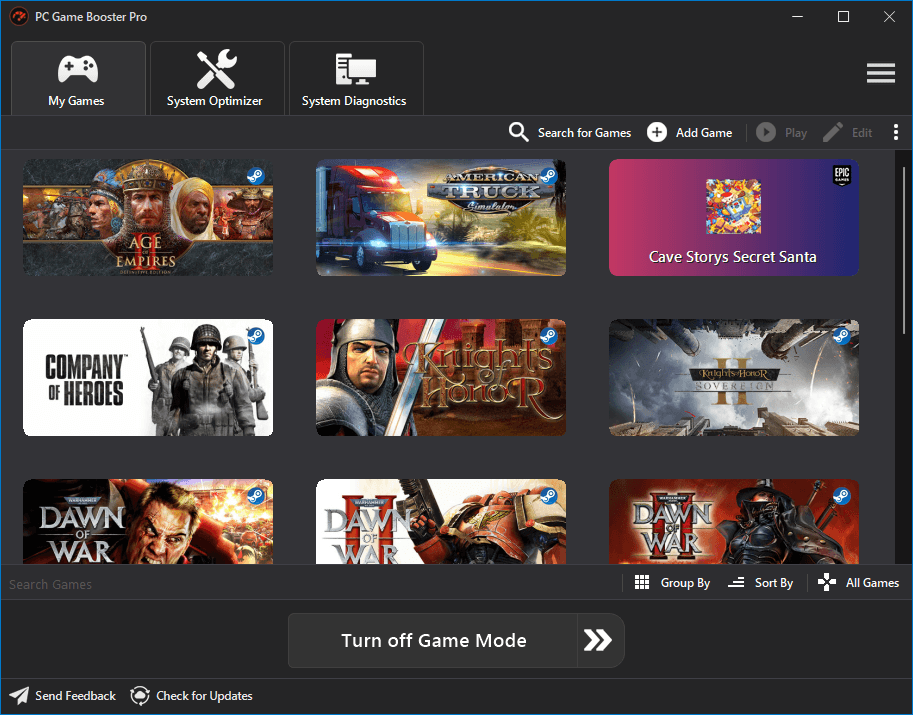
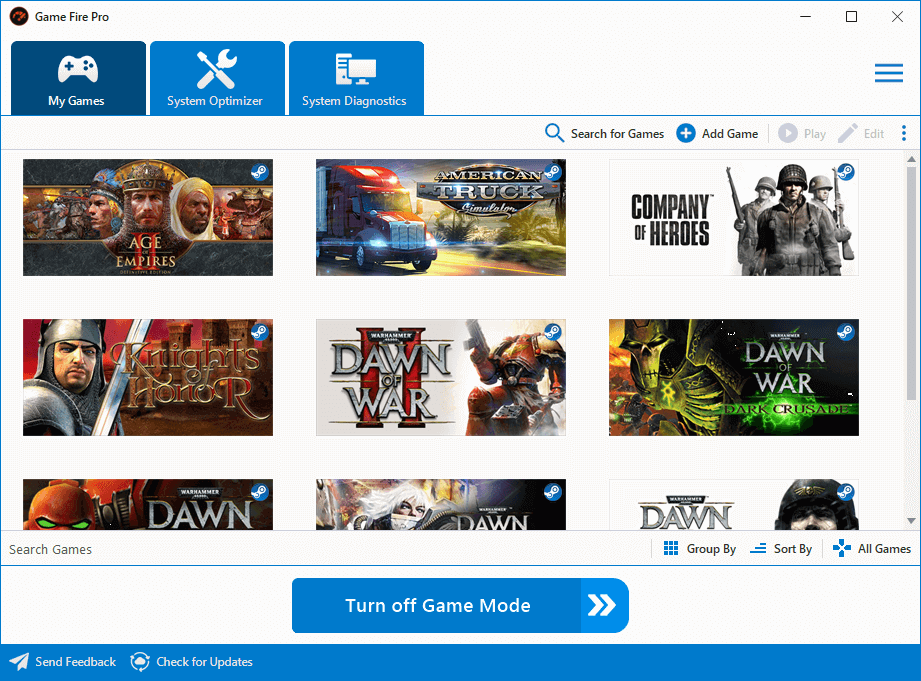
Интерфейс Game Fire построен вокруг трёх крупных вкладок в верхней части окна: My Games, System Optimizer и System Diagnostics. Такой набор сразу показывает назначение программы: сначала пользователь работает с игровой библиотекой, затем настраивает оптимизацию Windows и при необходимости проверяет состояние системы. В правом верхнем углу находится кнопка меню, через которую открываются настройки программы, информация о продукте, политика конфиденциальности и дополнительные ресурсы. Внизу интерфейса размещена большая кнопка Turn on Game Mode, а рядом доступно меню Quick Access.
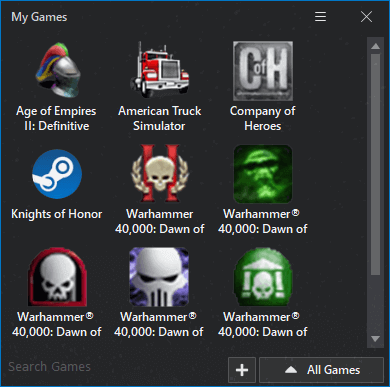
Главное окно не перегружено инженерными графиками. В My Games пользователь видит карточки игр с обложками, значками платформ и нижней строкой поиска. Сверху расположены команды Search for Games, Add Game, Play, Edit. В нижней части раздела доступны Group By, Sort By и фильтр All Games. Такая компоновка удобна для коллекции из разных источников: локальные игры, Steam-библиотека, проекты из Epic Games и другие площадки отображаются в одном месте.
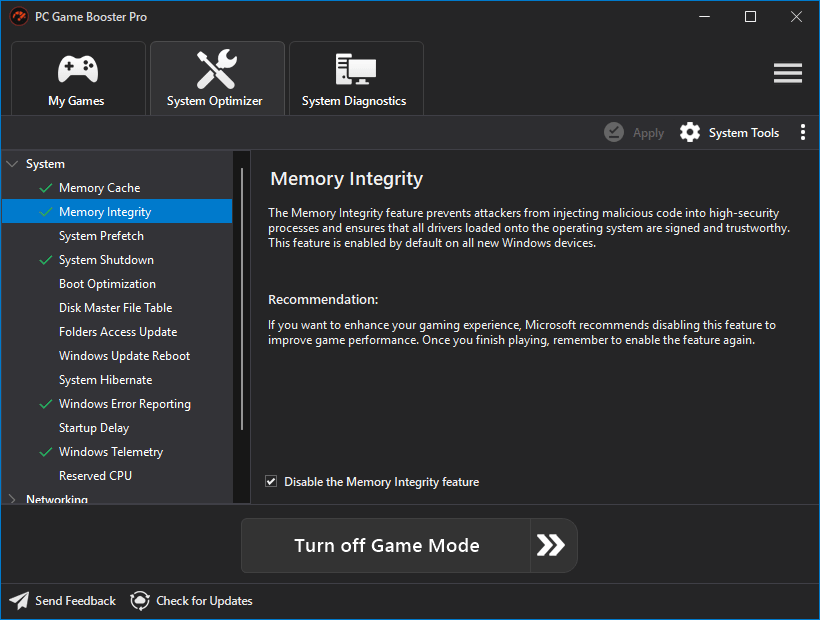
System Optimizer устроен иначе. Слева находится список категорий и настроек, справа — пояснение выбранного пункта и рекомендация, что изменится после применения. На скриншоте видно, что в этом разделе есть кнопка Apply, блок System Tools и нижняя кнопка Turn off Game Mode, если игровой режим уже активен. Такой формат снижает риск случайного включения непонятной настройки: пользователь не просто видит переключатель, а получает текстовое описание конкретного параметра.
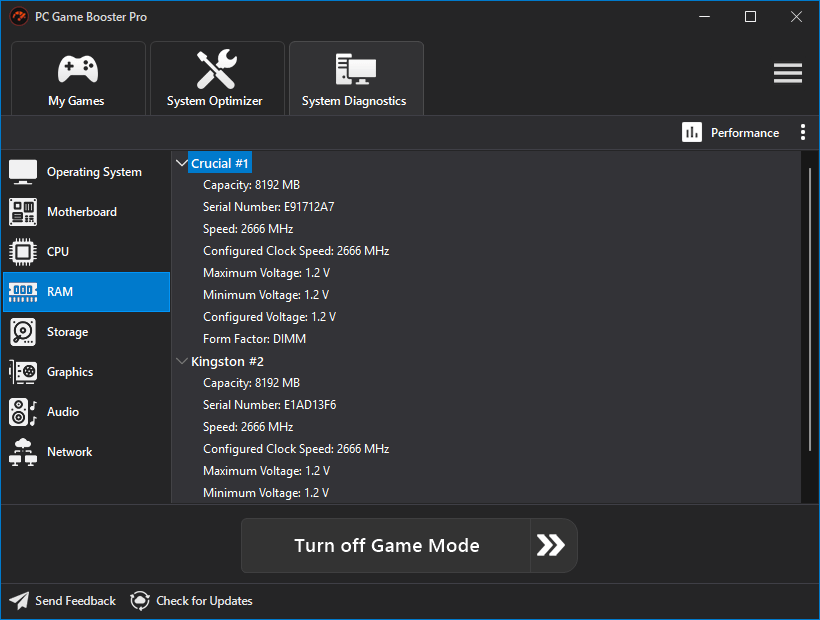
System Diagnostics показывает аппаратную и системную информацию. В левой панели расположены категории Operating System, Motherboard, CPU, RAM, Storage, Graphics, Audio, Network. В верхней части раздела доступна кнопка Performance, которая ведёт к показателям производительности. На примере раздела RAM программа отображает модули памяти, их ёмкость, серийные номера, частоту и напряжения.
My Games: библиотека игр и запуск с оптимизацией
Раздел My Games делает Game Fire не только ускорителем, но и игровым менеджером. В нём можно собрать игры из разных источников, запускать их, редактировать карточки, менять обложки, создавать ярлыки, скрывать лишние элементы и запускать дефрагментацию файлов для игр на HDD. Game Fire работает с локальными и web-based играми, а также поддерживает импорт из популярных игровых платформ.
Верхняя панель My Games даёт быстрый доступ к основным действиям. Search for Games запускает поиск установленных игр, Add Game открывает ручное добавление, Play запускает выбранную игру, Edit редактирует сведения о ней. Команды View, Show Hidden Games, Refresh Games и Clear Games Cache помогают управлять внешним видом коллекции и исправлять проблемы с отображением игр из Steam, Epic Games и Ubisoft Connect.
Для пользователя это решает бытовую проблему: игры часто разбросаны по папкам, ярлыкам, разным магазинам и лаунчерам. Game Fire собирает их в одной сетке и связывает запуск с игровым режимом. По умолчанию при запуске игры через Play программа активирует Game Mode перед стартом выбранного проекта.
Автоматический поиск игр
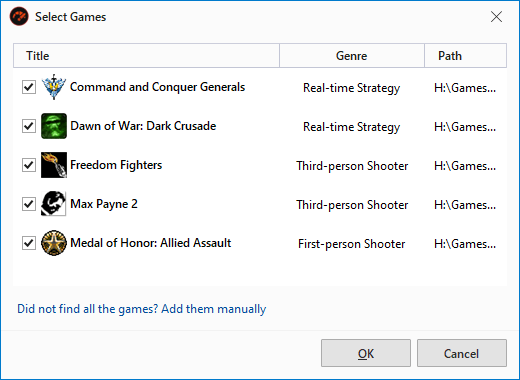
Команда Search for Games запускает Game Scanner. Этот инструмент использует встроенную базу для поиска установленных игр на компьютере. Области сканирования задаются через Game Fire Settings > My Games > Game Scanner. После поиска появляется окно Select Games, где пользователь выбирает найденные игры и подтверждает добавление кнопкой OK.
Окно Select Games показывает название, жанр и путь. Это удобно, когда на диске есть несколько папок с играми: можно не добавлять всё подряд, а отметить только нужные проекты. Если Game Scanner не нашёл игру, в нижней части окна есть ссылка Did not find all the games? Add them manually, после которой пользователь переходит к ручному добавлению.
Автоматическое добавление особенно полезно после переустановки Game Fire или переноса коллекции на другой диск. Вместо создания каждой карточки вручную пользователь запускает сканирование, просматривает список и подтверждает найденные элементы.
Ручное добавление игры
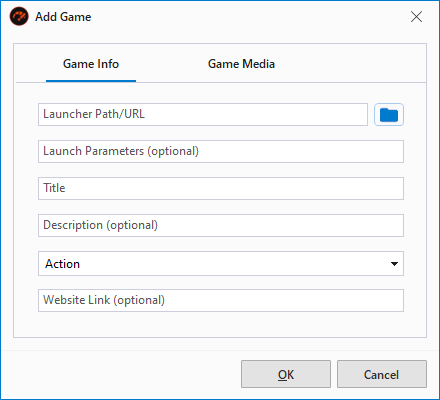
Команда Add Game открывает окно с вкладками Game Info и Game Media. В Game Info заполняются Launcher Path/URL, Launch Parameters, Title, Description, жанр и Website Link. Для локальной игры указывается путь к исполняемому файлу, для web-based игры — URL. Launch Parameters используются, когда игре нужны аргументы запуска.
Вкладка Game Media отвечает за визуальное оформление карточки. В ней выбираются Icon, Cover Art и Cover Art Color. Это важно для игр, которые добавлены вручную: Game Fire может не получить корректную обложку из исполняемого файла, поэтому пользователь задаёт изображение сам. В большом списке игр обложки ускоряют навигацию, а жанры помогают группировать похожие проекты.
Ручное добавление пригодится для старых игр без современного лаунчера, portable-версий, браузерных проектов, модифицированных сборок и игр, которые установлены вне стандартных папок. В таких случаях Game Fire не требует регистрации игры в отдельной платформе: достаточно указать путь или URL и заполнить карточку.
Контекстное меню My Games
Контекстное меню открывается правой кнопкой по игре. В нём доступны команды Play, Open Location, Change Cover Art, Edit Game Details, Create Shortcut, Defrag Game Files, Search Game Information, Hide, Remove, Game Information, Launcher Properties.
Эти команды закрывают разные сценарии:
Open Location открывает папку с исполняемым файлом игры;
Change Cover Art меняет обложку без полного редактирования карточки;
Create Shortcut создаёт отдельный ярлык;
Hide скрывает игру из списка, если удалить её из коллекции нельзя или не нужно;
Remove удаляет запись из My Games, но не удаляет саму игру с диска;
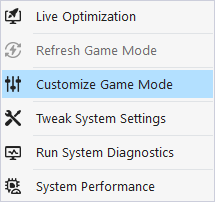
Launcher Properties открывает свойства исполняемого файла.
Команда Defrag Game Files требует отдельной осторожности. Она предназначена для игр на HDD, где фрагментация файлов может увеличивать время чтения. Для SSD дефрагментация игровых файлов в Game Fire не используется, потому что такая операция сокращает ресурс твердотельного накопителя.
My Games Desktop Widget
My Games Widget даёт доступ к игровой коллекции без открытия главного окна Game Fire. Он запускается через значок программы в системном трее или горячей клавишей Ctrl + Shift + M. Виджет отображает сетку игр, строку поиска, кнопку добавления и фильтр категорий.
Этот виджет полезен, когда Game Fire работает в фоне. Игрок открывает список, выбирает проект и запускает его без перехода в основное окно. Для коллекции из нескольких платформ это быстрее, чем сначала открывать Steam, затем Epic Games Launcher, затем отдельную папку с локальной игрой.
Game Mode: главный режим ускорения игр
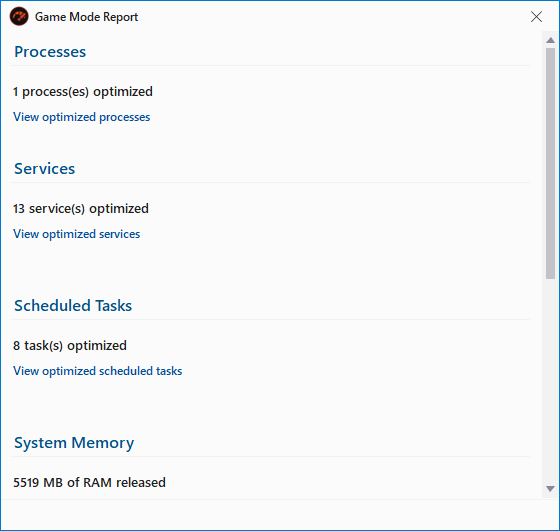
Game Mode — центральный механизм Game Fire. Он включается кнопкой Turn on Game Mode в нижней части главного окна, горячей клавишей Ctrl + Shift + G, запуском игры из My Games или через значок Game Fire в системном трее. После включения программа применяет выбранные оптимизации и может показать Game Mode Report, где перечислены процессы, службы, системные параметры и настройки, изменённые во время активации режима.

Перед включением игрового режима пользователь может открыть Customize Game Mode из меню Quick Access. Это важно для тех, кто не хочет полагаться только на автоматический профиль. В окне настройки выбираются компоненты, которые будут отключаться или оптимизироваться: системные функции, оптимизации, приложения, службы и запланированные задачи.
После завершения игровой сессии Game Mode выключается через кнопку Turn off Game Mode, той же горячей клавишей Ctrl + Shift + G или командой Deactivate Game Mode в системном трее. Такой обратный сценарий принципиален: Game Fire работает с временным игровым состоянием, а не превращает все настройки Windows в постоянный набор жёстких отключений.
Как работает Game Mode внутри
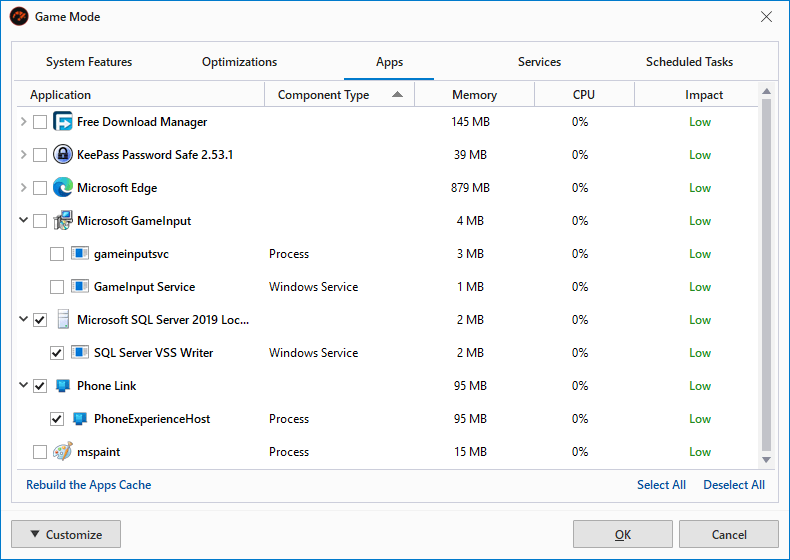
Окно Game Mode Configuration содержит вкладки Tweaks, Apps, Services, Scheduled Tasks. На вкладке Apps Game Fire показывает запущенные приложения и их компоненты: процессы, службы и запланированные задачи. В таблице видны столбцы App Name, Component Type, Memory, CPU, Disk, Impact. Пользователь может выбрать приложение целиком или отдельные компоненты, которые будут приостановлены во время игры.
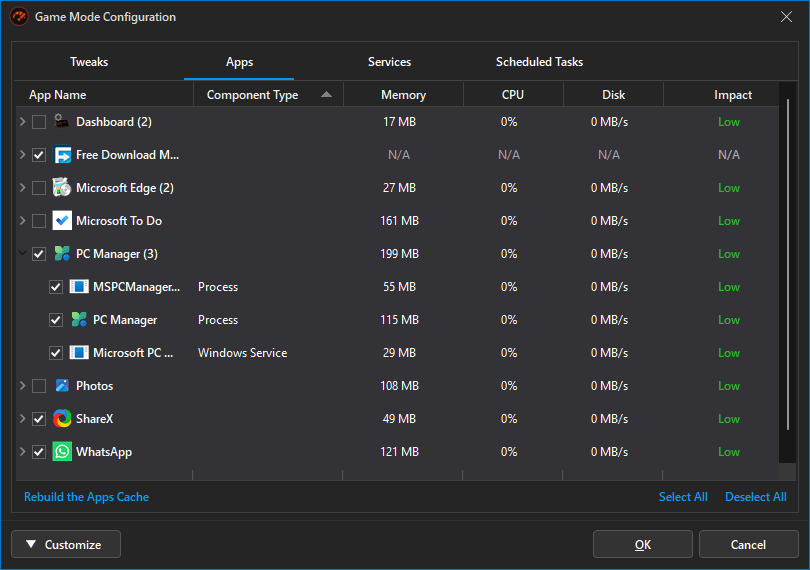
Game Fire не показывает системные и защитные приложения по умолчанию в общем списке оптимизации, а выводит компоненты, которые можно безопасно приостановить во время игрового сеанса. Отдельные процессы, не привязанные к установленным приложениям, также попадают в список. Если компонент не нужно трогать, его можно скрыть через контекстную команду Exclude. Для просмотра расположения исполняемого файла используется Open Location.
Кнопки Select All и Deselect All помогают быстро отметить или снять компоненты, но выбирать всё подряд не стоит. В Game Mode есть системные функции и службы, которые влияют не только на FPS, но и на поведение Windows, обновления, безопасность, периферию и фоновые задачи. Грамотная настройка профиля начинается не с максимального количества отключений, а с понимания, что именно мешает игре.
Tweaks: игровые настройки системы
На вкладке Tweaks располагаются переключатели, которые применяются вместе с Game Mode. Среди них есть Boost games performance in real-time, Optimize system memory, Optimize system scheduled tasks, Use the high-performance Game Mode power plan, Disable CPU Core Parking. Эти настройки отвечают за реальную игровую сессию: приоритет процессов, освобождение памяти, временное ограничение системных задач, план питания и активность ядер CPU.
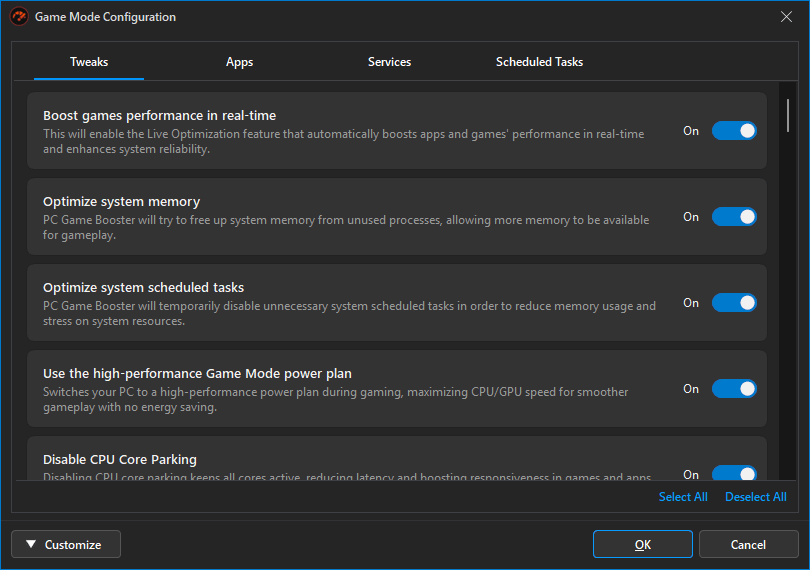
Пункт Use the high-performance Game Mode power plan переводит ПК на игровой план питания. Это особенно важно для ноутбуков и настольных систем, где активен сбалансированный режим энергопотребления. Пункт Disable CPU Core Parking удерживает ядра процессора активными, снижая задержки, связанные с парковкой ядер. Пункт Optimize system memory освобождает память от неиспользуемых процессов, а Boost games performance in real-time включает Live Optimization.
Такие параметры следует включать осознанно. Например, высокий план питания может повысить энергопотребление и нагрев, а отключение фоновых задач полезно только тогда, когда они действительно мешают игре. Game Fire не требует ручного редактирования реестра: пользователь работает с переключателями и получает управляемый профиль.
Apps: приложения и активные компоненты
Вкладка Apps важна для реального повышения отзывчивости системы. Здесь Game Fire показывает приложения вроде браузеров, менеджеров загрузок, мессенджеров, облачных клиентов и других программ, которые могут оставаться активными во время игры. Для каждого элемента показывается память, загрузка CPU, дисковая активность и показатель влияния Impact.
Практический сценарий выглядит так: перед игрой пользователь открывает Customize Game Mode, переходит в Apps, оставляет отмеченными приложения, которые не нужны во время игрового сеанса, и снимает отметку с критически важных программ. Например, голосовой чат, античит, драйверная панель или утилита периферии могут быть нужны для игры, поэтому их не отключают автоматически только потому, что они потребляют память.
Команда Rebuild the Apps Cache пересобирает кэш приложений. Она нужна после установки новых программ, когда Game Fire должен заново отобразить активные компоненты. Такой кэш ускоряет повторное открытие окна Game Mode, потому что программе не приходится каждый раз заново собирать полную информацию о приложениях.
Services и Scheduled Tasks
Вкладка Services выводит сторонние службы, которые Game Fire не привязал к конкретному приложению. Вкладка Scheduled Tasks показывает сторонние запланированные задачи. Это два источника фоновой активности, о которых пользователь часто забывает: служба может работать без видимого окна, а запланированная задача может запускаться во время игры и создавать нагрузку на диск, сеть или CPU.
Для игрового ПК особенно важны задачи обновления, обслуживания, проверки, синхронизации и телеметрии сторонних приложений. Game Fire даёт возможность включить их в профиль Game Mode, чтобы они не мешали игровому сеансу. При этом отключать системные службы без понимания последствий не нужно: программа рассчитана на временную оптимизацию, но пользователь всё равно отвечает за то, какие компоненты он включает в профиль.
Customize: ручные исключения и дополнительные компоненты
Кнопка Customize открывает выпадающее меню для ручного добавления процессов, служб и запланированных задач в конфигурацию Game Mode. Через этот же механизм создаются исключения: отдельные процессы и службы можно убрать из оптимизации, чтобы Game Fire их не приостанавливал и не менял.
Ручная настройка нужна в двух случаях. Первый — программа не распознала компонент, который явно мешает игре. Второй — Game Fire предлагает оптимизировать компонент, но пользователь хочет оставить его активным. Например, в исключения обычно логично добавлять голосовую связь, античит, лаунчер игры, утилиту геймпада или драйверную панель, если они требуются конкретной игре.
Live Optimization: оптимизация в реальном времени
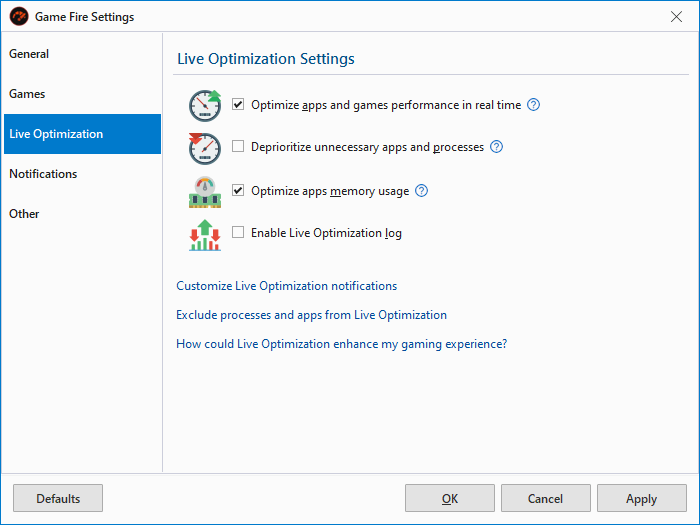
Live Optimization — функция Game Fire, которая работает во время активного Game Mode. Она определяет процессы игр и приложений, повышает их приоритет доступа к системным ресурсам, а для ненужных фоновых процессов снижает возможность потреблять ресурсы. Дополнительно Live Optimization умеет освобождать память от ненужных процессов, чтобы больше RAM оставалось доступно игре или ресурсоёмкому приложению.
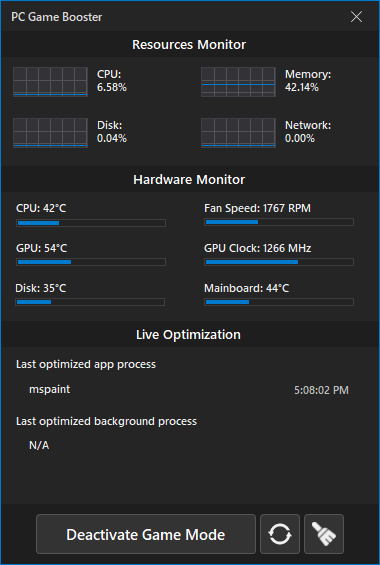
В настройках Live Optimization доступны пункты Optimize apps and games performance in real time, Deprioritize unnecessary apps and processes, Optimize apps memory usage, Enable Live Optimization log. Первый пункт повышает приоритет активных игр и приложений, второй снижает приоритет фоновых процессов, третий освобождает память, четвёртый включает журнал событий.
Важная деталь: Live Optimization восстанавливает приоритет приложения, когда пользователь переключается с него. Это делает функцию полезной не только для игр, но и для ресурсоёмких программ, которые временно требуют максимального внимания системы. Но в контексте обзора Game Fire её главное назначение — поддерживать игру во время сеанса, а не просто один раз закрыть процессы перед запуском.
Журнал Live Optimization
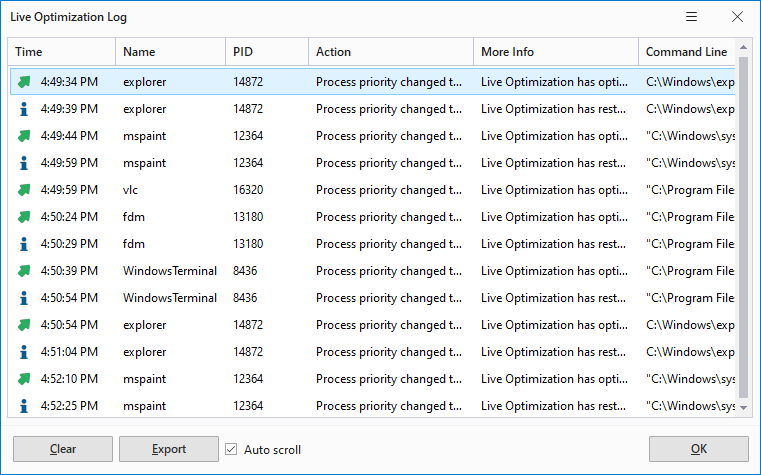
Live Optimization Log показывает, что именно меняла функция во время работы. В таблице есть столбцы Time, Name, PID, Action, More Info, Command Line. Внизу расположены Clear, Export, флажок Auto scroll и кнопка OK.
Контекстное меню журнала включает Open Location, Search Online, Exclude Process, End Process, End Process Tree. Open Location открывает папку процесса, Exclude Process исключает процесс из оптимизации, End Process завершает выбранный процесс, End Process Tree завершает дерево процессов. Экспорт журнала в HTML помогает сохранить сведения о том, какие изменения применялись во время игрового режима.
Журнал полезен для диагностики конфликтов. Если после включения Game Mode перестаёт работать нужная программа, пользователь может открыть лог, посмотреть изменённые процессы и добавить нужный процесс в исключения. Это практичнее, чем полностью отключать оптимизацию из-за одного проблемного компонента.
System Optimizer: системные, сетевые и визуальные настройки
System Optimizer отвечает за постоянные или полупостоянные твики Windows, которые можно применить для повышения стабильности и уменьшения фоновых помех. Настройки сгруппированы по категориям System, Internet, Applications, Visual Effects. Для каждого пункта есть описание стандартного поведения Windows и рекомендация, как Game Fire изменит этот параметр при применении.
Этот раздел отличается от Game Mode. Game Mode включается и выключается на время игры, а System Optimizer работает как отдельная панель настройки Windows. Кнопка Apply применяет ожидающие изменения. Перед применением Game Fire предлагает сделать резервную копию затрагиваемых настроек, а часть изменений требует перезагрузки компьютера.
Сценарии использования System Optimizer:
отключить или изменить параметры, которые мешают игровому процессу;
оптимизировать сетевые настройки для онлайн-игр;
изменить поведение приложений и визуальных эффектов;
подготовить ПК к играм не только на один запуск, а на регулярное использование;
создать точку восстановления перед изменением системных параметров.
В правой верхней части раздела есть System Tools, а среди инструментов восстановления — Restore Backup и Create System Restore Point. Restore Backup возвращает настройки из резервной копии реестра, созданной Game Fire. Create System Restore Point создаёт точку восстановления перед применением выбранных твиков.
System
Категория System связана с настройками Windows, которые влияют на системные ресурсы, обновления, память, загрузку, телеметрию и поведение компонентов ОС. На скриншоте видны пункты Memory Cache, Memory Integrity, System Prefetch, System Shutdown, Boot Optimization, Disk Master File Table, Folders Access Update, Windows Update Reboot, System Hibernate, Windows Error Reporting, Startup Delay, Windows Telemetry, Reserved CPU.
Game Fire показывает не просто список переключателей, а подробное описание выбранного элемента. Например, для Memory Integrity в правой части интерфейса объясняется, что функция защищает высокозащищённые процессы от внедрения вредоносного кода, а внизу есть переключатель Disable the Memory Integrity feature. Это хороший пример компромисса между производительностью и защитой: отключать такие настройки стоит только после понимания последствий.
Internet
Категория Internet предназначена для сетевых параметров. Для онлайн-игр важны не только средний FPS, но и задержка, стабильность соединения, отсутствие фоновой загрузки и сетевых всплесков. Game Fire не превращает плохой канал связи в хороший, но помогает снизить влияние системных настроек и фоновых процессов, которые могут мешать сетевой игре.
В реальном игровом сценарии сетевые твики полезны вместе с контролем фоновых приложений. Если параллельно с игрой синхронизируется облако, обновляется лаунчер или работает менеджер загрузок, один сетевой параметр не решит проблему. Game Fire даёт комплексный подход: System Optimizer работает с настройками, а Game Mode и Live Optimization ограничивают ненужные процессы.
Applications
Категория Applications связана с поведением прикладных программ. Она дополняет вкладку Apps в Game Mode, но не совпадает с ней полностью. В Game Mode пользователь выбирает, какие активные компоненты приостанавливать во время игры, а в System Optimizer применяет твики, влияющие на работу приложений и фоновой активности в целом.
Такая разделённость полезна: постоянные настройки не смешиваются с временным игровым профилем. Пользователь может оставить базовые твики включёнными, а перед конкретной игрой активировать Game Mode с более жёстким набором отключений.
Visual Effects
Категория Visual Effects отвечает за визуальные эффекты Windows. Для слабых систем это один из понятных способов убрать часть нагрузки с интерфейса ОС. В истории версии 6.6 отдельно появилась оптимизация визуальных эффектов в реальном времени, а в Professional-редакции оптимизация Windows Visual Effects относится к расширенным функциям.
Смысл такой оптимизации не в том, что отключение анимаций само по себе даст большой прирост FPS в современной игре. Оно уменьшает фоновую нагрузку интерфейса и снижает количество лишних визуальных действий Windows во время игрового сеанса. Это особенно актуально для старых ноутбуков, офисных ПК и систем с интегрированной графикой.
System Diagnostics и System Performance
System Diagnostics показывает сведения о конфигурации компьютера. Разделы Operating System, Motherboard, CPU, RAM, Storage, Graphics, Audio, Network помогают быстро увидеть, с каким железом работает игра. Это не замена профессиональным диагностическим пакетам, но для игрового оптимизатора такой набор достаточен: пользователь видит основные компоненты и может сопоставить их с требованиями игры.
Кнопка Performance открывает System Performance. Этот инструмент показывает состояние системы и оборудования в реальном времени: температуру CPU, тактовую частоту CPU, температуру диска, сетевую производительность и другие показатели.
Для игрового сценария диагностика полезна по трём причинам. Первая — можно понять, не упирается ли игра в слабый компонент. Вторая — можно оценить температуру во время нагрузки. Третья — можно проверить, не создают ли фоновые процессы избыточную нагрузку до запуска игры.
Встроенный мониторинг не делает Game Fire заменой CPU-Z, GPU-Z или HWMonitor, если нужна глубокая диагностика железа. Но для пользователя, который хочет включить игровой режим и сразу увидеть базовые показатели, встроенный System Performance удобнее, чем отдельный запуск нескольких утилит.
Game Defragment: ускорение загрузки игр на HDD
Game Defragment работает с файлами выбранной игры. Команда доступна через контекстное меню игры в My Games: нужно выбрать проект, открыть меню правой кнопкой и нажать Defrag Game Files. После этого появляется окно Game Defragment, программа анализирует файлы выбранной игры, определяет уровень фрагментации и запускает дефрагментацию. По завершении отображается отчёт с количеством обработанных и дефрагментированных файлов.
Преимущество Game Defragment перед общей дефрагментацией диска — выборочная обработка игровых папок. Пользователь не запускает полную процедуру для всего накопителя, а работает с конкретной игрой. На HDD это может уменьшить время чтения разрозненных файлов и ускорить загрузку уровней или старт игры.
Для SSD эта функция не используется. В руководстве Game Fire прямо указано, что дефрагментировать игры на SSD не нужно, потому что это снижает срок службы накопителя. Для твердотельных дисков важнее свободное место, актуальная прошивка, нормальная температура и отсутствие лишней записи, а не классическая дефрагментация.
Инструкция: как включить Game Mode в Game Fire
Game Mode можно включить несколькими способами, но базовый путь начинается из главного окна программы. Перед первым запуском лучше не нажимать Select All во всех вкладках, а проверить настройки: Game Fire работает с процессами, службами и системными задачами, поэтому профиль должен соответствовать конкретному ПК.
Пошаговое включение
Откройте Game Fire / PC Game Booster.
Перейдите в My Games, если игра уже добавлена в библиотеку, или оставайтесь в главном окне.
Нажмите большую кнопку Turn on Game Mode в нижней части интерфейса.
В окне Game Mode Configuration проверьте вкладки Tweaks, Apps, Services, Scheduled Tasks.
На вкладке Tweaks оставьте включёнными только те оптимизации, которые нужны для игрового сеанса.
На вкладке Apps отметьте приложения и компоненты, которые можно приостановить.
На вкладках Services и Scheduled Tasks проверьте сторонние службы и задачи.
Нажмите OK.
После включения режима запустите игру через My Games или обычным способом.
Если во время сеанса появились новые ненужные приложения, откройте Quick Access и используйте Refresh Game Mode.
После игры нажмите Turn off Game Mode или используйте Ctrl + Shift + G.
Что проверить после включения
После активации Game Mode полезно открыть Game Mode Report, если отчёт включён в настройках. Он показывает, какие процессы, службы, системные настройки и твики применены. Для более подробной истории изменений используется лог по пути C:\Users\[Account Name]\AppData\Local\Smart PC Utilities\Game Fire\Logs\Game Mode.log.
Проверка результата не должна сводиться к одному максимальному FPS. Для игры важнее стабильность: меньше ли микрофризов, не появляются ли резкие просадки при загрузке локаций, не запускаются ли обновления во время матча, не растёт ли задержка в сетевой игре. Game Fire помогает убрать фоновые помехи, но не меняет слабые места движка игры и не компенсирует недостаток видеопамяти.
Инструкция: как добавить игру вручную
Ручное добавление нужно для игр, которые не найдены Game Scanner, установлены в нестандартной папке, запускаются через отдельный .exe, относятся к старым проектам или открываются через URL.
Порядок действий
Откройте вкладку My Games.
Нажмите Add Game в верхней панели.
В поле Launcher Path/URL укажите путь к исполняемому файлу или URL.
В Launch Parameters добавьте аргументы запуска, если они нужны игре.
В поле Title введите название игры.
Заполните Description, если хотите упростить поиск по коллекции.
Укажите жанр в выпадающем списке.
Добавьте Website Link, если у игры есть страница, которую нужно хранить в карточке.
Перейдите во вкладку Game Media.
Выберите Icon, Cover Art и Cover Art Color.
Нажмите OK.
Запустите игру кнопкой Play.
После добавления игра появляется в сетке My Games. Если включена активация Game Mode перед запуском, Game Fire будет автоматически готовить систему к игровому сеансу при запуске через библиотеку.
Как оформить карточку игры аккуратно
В большой коллекции лучше не оставлять пустые названия и одинаковые значки. Название должно совпадать с привычным названием игры, жанр помогает группировать проекты, а обложка делает сетку читаемой. Для старых игр, где исполняемый файл содержит некачественную иконку, ручной Cover Art особенно полезен.
Если игра запускается через лаунчер с параметрами, их лучше хранить в Launch Parameters, а не создавать отдельный ярлык вне Game Fire. Тогда вся логика запуска остаётся в одной карточке, а Create Shortcut можно использовать уже после настройки.
Инструкция: как проверить, что оптимизация сработала
Game Fire применяет несколько типов изменений, поэтому проверка должна быть комплексной. Сначала нужно убедиться, что Game Mode активен, затем посмотреть отчёт, затем проверить поведение системы и игры.
Контрольный список
в нижней части окна вместо Turn on Game Mode отображается Turn off Game Mode;
Game Mode Report показывает применённые изменения;
в System Monitor видны текущие CPU, Memory, Disk и Network;
Live Optimization показывает последний оптимизированный процесс;
в Live Optimization Log появляются записи о смене приоритета или оптимизации процессов;
игра запускается без параллельного старта ненужных апдейтеров;
температура CPU/GPU остаётся в нормальном диапазоне для конкретного ПК;
после выключения Game Mode система возвращается к обычному режиму.
Как сравнивать до и после
Сравнение выполняется на одной и той же сцене игры. Нельзя корректно сравнивать меню с открытым миром, одиночную тренировку с сетевым матчем или пустую локацию с массовой сценой. Для проверки Game Fire лучше выбрать повторяемый фрагмент: один и тот же маршрут, одинаковые настройки графики, одинаковое разрешение, отключённые обновления игры и одинаковый режим питания.
Оценивать стоит не только средний FPS. Для игровых оптимизаторов важны:
минимальные значения FPS;
количество коротких зависаний;
время загрузки уровня;
поведение игры при Alt+Tab;
стабильность сетевого матча;
реакция системы на фоновые приложения;
температура CPU и GPU во время длительного сеанса.
Если разницы нет, это не обязательно ошибка программы. На чистой системе с мощным железом, достаточным объёмом RAM и минимальной фоновой нагрузкой Game Fire просто не найдёт много лишнего, что можно отключить. На перегруженном ПК эффект обычно связан не с магическим ростом FPS, а с устранением конкретных помех.
Free и Professional: чем отличаются редакции
Game Fire / PC Game Booster выпускается в редакциях Free и Professional. Бесплатная редакция содержит базовые игровые оптимизации, управление играми, автоматический boost при запуске игр, дефрагментацию игр на HDD и мониторинг состояния системы. Professional добавляет расширенные оптимизации: Live Optimization, автоматическую оптимизацию RAM, работу с визуальными эффектами, сторонними приложениями, службами и задачами, сетевые твики, real-time FPS booster, мониторинг оборудования в реальном времени, автоматические обновления и приоритетную поддержку.
| Возможность | Free | Professional |
|---|---|---|
| Базовые игровые оптимизации | Да | Да |
| Приостановка ненужных системных функций | Да | Да |
| Управление играми в My Games | Да | Да |
| Автоматический boost при запуске игры | Да | Да |
| Game Defragment для HDD | Да | Да |
| System Health and Performance Monitoring | Да | Да |
| Premium Game Optimizations | Нет | Да |
| Optimize Windows Visual Effects | Нет | Да |
| Optimize All Windows Services & Tasks | Нет | Да |
| Optimize Third-party Apps | Нет | Да |
| Automatic RAM Optimization | Нет | Да |
| Real-time Game FPS Booster | Нет | Да |
| Deprioritize Unnecessary Processes | Нет | Да |
| TuneUp System Configurations | Нет | Да |
| Boost Internet and Network Speed | Нет | Да |
| Monitor Hardware in Real-Time | Нет | Да |
| Automatic Updates | Нет | Да |
| 24/7 Priority Support | Нет | Да |
Бесплатная редакция подходит для базового сценария: собрать игры, запускать их через My Games, включать простые оптимизации и смотреть состояние системы. Professional нужна, когда пользователь хочет глубже управлять службами, сторонними приложениями, задачами, памятью, визуальными эффектами и сетевыми параметрами.
Выбор редакции зависит не от жанра игры, а от состояния Windows. Если ПК чистый, автозагрузка короткая, а пользователь играет в одну-две игры без лишних фоновых программ, бесплатного набора может хватить. Если в системе постоянно работают десятки приложений и служб, ценнее становится именно расширенный Game Mode и Live Optimization.
Системные требования
Для Game Fire указаны следующие требования: Microsoft Windows 11 v10.0.22000 и новее, Windows 10 32-bit и 64-bit, Windows 8.1 32-bit и 64-bit, Windows 7 с Service Pack 1 32-bit и 64-bit, Microsoft .NET Framework 4.8. Начиная с Game Fire v5, программа перестала поддерживать Windows XP, а Game Fire v7 отказалась от Windows Vista и Windows 8 из-за перехода на .NET Framework 4.8.
| Компонент | Требование |
|---|---|
| ОС | Windows 11, Windows 10, Windows 8.1, Windows 7 SP1 |
| Разрядность | 32-bit и 64-bit для поддерживаемых систем, где это применимо |
| Платформа выполнения | Microsoft .NET Framework 4.8 |
| Windows XP | не поддерживается в ветке Game Fire v5 и новее |
| Windows Vista / Windows 8 | не поддерживаются в ветке Game Fire v7 и новее |
Практический смысл этих требований простой: Game Fire работает с системными компонентами Windows, службами, задачами, мониторингом оборудования и интерфейсом .NET. На старых системах часть программных интерфейсов недоступна, поэтому современные ветки не поддерживают Windows XP, Vista и Windows 8.
Для игр сами требования Game Fire вторичны. Если компьютер уже запускает современные игры, утилита обычно не становится главной нагрузкой. Гораздо важнее права администратора для системных изменений, корректная работа защитного ПО и наличие .NET Framework 4.8.
Отзывы пользователей и профильных журналов
Отзывы о Game Fire / PC Game Booster разделяются на две группы. Первая оценивает программу как полезный игровой оптимизатор для систем с заметной фоновой нагрузкой. Вторая относится к ускорителям игр осторожно и подчёркивает, что эффект не всегда легко измерить, особенно на современном железе с чистой Windows.
Softpedia
Softpedia оценивает PC Game Booster как программу с понятным интерфейсом и тремя крупными вкладками: My Games, System Optimizer, System Diagnostics. В обзоре подчёркивается, что утилита временно отключает или приостанавливает фоновые процессы, службы, задачи и функции, может менять настройки системы, освобождать RAM и отдавать игре больше ресурсов. Также отмечено, что Game Fire не разгоняет CPU или GPU.
Такая оценка близка к реальному назначению программы. Softpedia не описывает Game Fire как замену апгрейда, а рассматривает её как инструмент подготовки Windows: отключить лишнее, освободить память, собрать игры в один список и не трогать аппаратный разгон.
CHIP
CHIP рассматривает PC Game Booster более критично. Редакция описывает идею программы как ограничение фоновых процессов для освобождения памяти, но в выводе указывает, что улучшения минимальны и игры становятся заметно плавнее не всегда. В блоке недостатков CHIP отмечает слабую измеримость прироста и отсутствие немецкого языка в рассмотренной версии.
Этот взгляд важен для честного обзора. Игровые оптимизаторы не дают одинаковый результат на всех системах. Если ПК уже настроен, драйверы обновлены, автозагрузка чистая, Windows не перегружена службами и памяти достаточно, Game Fire не создаст ресурсы из ничего. На проблемных системах она полезнее именно как инструмент устранения фоновых помех.
Software Informer и Softonic
Software Informer описывает Game Fire как простой игровой ускоритель для компьютеров, а Softonic подчёркивает, что программа освобождает ресурсы, включает механизм отключения ненужных процессов и содержит дефрагментацию. Softonic также формулирует главное ограничение: Game Fire не помогает, если слабым местом является видеокарта, но может облегчить игру за счёт управляемого отключения процессов.
Это совпадает с практической логикой программы. Game Fire не исправляет недостаток GPU, видеопамяти или плохую оптимизацию конкретной игры. Но она может убрать часть системных причин, которые создают лаги поверх игровой нагрузки.
Усреднённое мнение пользователей
По пользовательским отзывам на страницах загрузки и витринах программы чаще повторяются три положительные темы: простое включение перед игрой, польза на слабых ПК и удобство единой библиотеки игр. На странице продукта приводятся пользовательские отзывы, где программа описывается как полезная перед запуском игры и особенно интересная для слабых ПК и ноутбуков.
Критика обычно относится не к интерфейсу, а к ожиданиям. Пользователи, которые ждут резкого роста FPS без изменения настроек игры и железа, часто разочаровываются. Game Fire работает лучше, когда проблема связана с фоновой нагрузкой, а не с недостаточной видеокартой, перегревом, слабым процессором или плохой оптимизацией самой игры.
Сравнение с аналогами
Game Fire / PC Game Booster корректнее сравнивать не со всеми системными оптимизаторами, а с программами, которые помогают подготовить Windows к игровому сценарию или управлять процессами. Наиболее близкие варианты: Razer Cortex, Wise Game Booster, Process Lasso и встроенный Windows Game Mode.
| Критерий | Game Fire / PC Game Booster | Razer Cortex | Wise Game Booster | Process Lasso | Windows Game Mode |
|---|---|---|---|---|---|
| Основная задача | игровой профиль, оптимизация Windows, My Games, диагностика | игровой лаунчер, booster, clips, deals, Booster Prime | простой one-click boost, процессы, службы, My Games | управление CPU, приоритетами, affinity, power plans | базовая игровая настройка Windows |
| Игровая библиотека | есть My Games | есть game launcher | есть My games | нет игровой библиотеки как центральной функции | нет отдельной библиотеки |
| Оптимизация процессов | есть в Game Mode и Live Optimization | есть Game Booster | есть Process Optimizer | есть продвинутые правила | ограниченная системная оптимизация |
| Службы и задачи | есть Services и Scheduled Tasks | есть отключение фоновых процессов и служб | есть Service Optimizer | есть правила для процессов, не игровой мастер служб | напрямую не управляет пользовательским списком служб |
| Системные твики | есть System Optimizer | есть System Booster | есть System Optimizer | есть power plans и системные правила | настройки в Windows |
| Мониторинг железа | есть System Diagnostics / Performance | не главный акцент | не главный акцент | системная отзывчивость и процессы | нет такого уровня в Game Mode |
| Подходящий пользователь | хочет игровой профиль, библиотеку и диагностику в одной программе | хочет игровую платформу с клипами, лаунчером и доп. сервисами | хочет простой бесплатный ускоритель | хочет точный контроль процессов и CPU | хочет минимум вмешательства |
Razer Cortex
Razer Cortex — более широкая игровая платформа. В ней есть Game Booster, Game Clips, Game Launcher, Booster Prime, System Booster, раздел deals и rewards. Она поддерживает Windows 11 и Windows 10 64-bit. В отличие от Game Fire, Razer Cortex делает больший акцент на экосистеме: лаунчер, клипы последних 30 секунд, подбор игровых предложений, supported games для Booster Prime и сервисы Razer.
Game Fire сильнее выглядит как системный инструмент: Game Mode Configuration, System Optimizer, System Diagnostics, Live Optimization Log, Game Defragment. Razer Cortex лучше подходит пользователю, которому нужны игровые клипы, централизованный лаунчер и дополнительные игровые сервисы. Game Fire логичнее выбрать, когда главная задача — настроить Windows перед запуском игры и видеть, какие компоненты оптимизируются.
Wise Game Booster
Wise Game Booster — простой бесплатный ускоритель игр. Он добавляет игры в My games, оптимизирует системные настройки, завершает ненужные процессы и останавливает нерелевантные службы. В разделах Process Optimizer и Services Optimizer продвинутый пользователь может вручную завершать процессы и останавливать службы, а также восстанавливать состояние служб из резервной копии.
По сравнению с Wise Game Booster, Game Fire предлагает более развитую структуру: Game Mode Configuration с вкладками Tweaks, Apps, Services, Scheduled Tasks, Live Optimization, журнал оптимизации, System Diagnostics, System Performance, работу с обложками и дополнительными сведениями об играх. Wise Game Booster проще и легче воспринимается как one-click решение, а Game Fire больше подходит для пользователя, который хочет детально настроить профиль.
Process Lasso
Process Lasso — не классический game booster, а продвинутый инструмент автоматизации процессов. Он работает с ProBalance, Performance Mode, CPU affinities, CPU Sets, priorities, Efficiency Mode, Disallowed Processes, Instance Balancer, CPU Limiter, power plans, watchdog rules, profiles и другими правилами. Программа совместима с Windows 7–11 и Windows Server 2012–2025.
Game Fire проще для игрового применения: включил Game Mode, выбрал компоненты, запустил игру. Process Lasso глубже, но требует понимания приоритетов, affinity, power plans, правил и фоновой службы Process Governor. Его стоит выбирать опытному пользователю, которому нужен постоянный контроль над процессами не только в играх. Game Fire удобнее для игрового профиля с библиотекой, системными твиками и понятной кнопкой включения.
Windows Game Mode
Windows Game Mode встроен в Windows и включается через Settings > Gaming > Game Mode. Microsoft рекомендует проверить, что Game Mode включён, а также использовать Settings > System > Display > Graphics для аппаратного планирования GPU, оптимизаций оконных игр и Auto HDR при наличии HDR-дисплея.
Встроенный режим Windows — самый безопасный вариант для пользователя, который не хочет ставить сторонние утилиты. Но он не заменяет Game Fire: в нём нет My Games с импортом из разных лаунчеров, нет ручного списка процессов и служб, нет Game Mode Report, Live Optimization Log, System Optimizer и Game Defragment. Windows Game Mode лучше оставить включённым как базовую настройку, а Game Fire использовать, когда нужен дополнительный контроль.
Смежные программы на freeexe.net
Для игрового ПК Game Fire может сочетаться со смежными инструментами, но не заменяет их:
NVIDIA GeForce Experience — для драйверов, игровых профилей NVIDIA и функций, связанных с видеокартой;
Display Driver Uninstaller — для чистого удаления видеодрайверов при проблемах с графикой;
Driver Booster — для обновления драйверов в пользовательском сценарии;
FurMark — для стресс-теста видеокарты;
Steam — как игровая платформа, из которой Game Fire умеет импортировать игры;
GameLoop — как отдельный игровой эмулятор, не аналог Game Fire, но близкий по аудитории.
Плюсы и минусы Game Fire
Плюсы:
Game Mode объединяет оптимизацию процессов, служб, запланированных задач и системных настроек;
My Games собирает локальные и платформенные игры в одном интерфейсе;
запуск игры из My Games может автоматически активировать Game Mode;
Game Mode Configuration даёт ручной контроль через вкладки Tweaks, Apps, Services, Scheduled Tasks;
Live Optimization работает в реальном времени и меняет приоритеты активных игр и фоновых процессов;
Live Optimization Log показывает, какие процессы были затронуты;
System Optimizer содержит системные, сетевые, прикладные и визуальные твики;
System Diagnostics и System Performance показывают сведения о системе и показатели оборудования;
Game Defragment работает выборочно с файлами игры на HDD;
есть My Games Desktop Widget и System Monitor из системного трея;
программа не разгоняет CPU и GPU, поэтому не относится к утилитам аппаратного оверклокинга;
поддерживаются Free и Professional редакции;
для Pro предусмотрен 30-дневный пробный период.
Минусы:
прирост FPS зависит от фоновой нагрузки, железа, настроек Windows и конкретной игры;
часть важных функций доступна только в Professional;
неправильный выбор процессов и служб в Game Mode может отключить нужный компонент на время игры;
Game Defragment нельзя использовать для игр на SSD;
программа не заменяет обновление драйверов, настройку графики и апгрейд железа;
на чистой и мощной системе эффект может быть небольшим;
встроенная диагностика не заменяет специализированные инструменты глубокого мониторинга;
системные твики требуют внимательного применения и точки восстановления.
Безопасность и откат изменений
Game Fire работает безопаснее оверклокеров, потому что не повышает частоты CPU/GPU и не меняет напряжения оборудования. Основной риск связан не с железом, а с системными настройками: пользователь может отключить компонент, который нужен игре, лаунчеру, голосовой связи, античиту, облачному сохранению или периферии.
Game Mode рассчитан на временное состояние. После выключения режима оптимизации отменяются, а при забытом активном режиме система возвращается к обычному состоянию при следующем старте Windows. Для системных твиков в System Optimizer предусмотрены резервные копии и Restore Backup, а также флажок Create System Restore Point перед применением изменений.
Практические правила безопасности:
не включать Select All без просмотра списка;
не оптимизировать античит, голосовую связь и лаунчер, если они нужны игре;
добавлять важные процессы в исключения через Exclude;
проверять Live Optimization Log при конфликте;
перед System Optimizer создавать точку восстановления;
не применять Game Defragment к SSD;
после игры выключать Game Mode, если он не выключился автоматически;
проверять температуру CPU/GPU в длительных сессиях.
Антивирус или защитные функции Windows могут мешать установке, созданию ярлыков или изменению системных параметров. В таких случаях программа работает корректнее, когда её файлы добавлены в исключения защитного ПО, но делать это нужно только при доверенном источнике установки и понимании последствий.
Кому подойдёт Game Fire
Game Fire подходит пользователям, которым нужен не абстрактный оптимизатор Windows, а именно игровой профиль с понятной кнопкой включения и ручной настройкой. Программа особенно полезна, когда игровой ПК используется не только для игр: на нём работают браузеры, облачные клиенты, мессенджеры, офисные приложения, загрузчики, апдейтеры и фоновые службы.
Владельцам слабых ПК и ноутбуков
На слабых системах Game Fire помогает убрать лишнюю конкуренцию за RAM, CPU и диск. Это не превращает слабую видеокарту в игровую, но снижает влияние приложений, которые отнимают ресурсы параллельно с игрой. Для ноутбуков дополнительно важен игровой план питания и контроль температуры.
Пользователям с большим количеством лаунчеров
Если игры установлены в Steam, Epic Games, Ubisoft Connect, Battle.net, Microsoft Store и отдельных папках, My Games становится удобным центром запуска. Пользователь открывает одну библиотеку, фильтрует список, запускает нужную игру и одновременно включает Game Mode.
Тем, кто хочет контролировать процессы
Game Fire полезна пользователю, который хочет видеть не только кнопку boost, но и список приложений, служб и задач. Вкладка Apps показывает компоненты, память, CPU, диск и Impact, а Customize позволяет управлять исключениями.
Игрокам, которым нужен мониторинг без отдельной панели
System Monitor и System Performance дают базовую информацию о CPU, GPU, памяти, диске, сети и температуре. Для быстрой проверки этого достаточно: не нужно открывать несколько отдельных программ только для понимания, что система перегревается или упирается в память.

Опытным пользователям
Опытный пользователь может точнее настроить Game Mode Configuration, исключить нужные процессы, добавить свои службы и scheduled tasks, посмотреть логи и связать Game Fire с привычным сценарием запуска игр. Для глубокого управления CPU всё равно лучше Process Lasso, но Game Fire удобнее как игровой профиль.
Когда лучше выбрать другую программу
Game Fire не всегда является главным выбором. Всё зависит от задачи.
Для записи моментов, клипов и игровой платформы с дополнительными сервисами лучше подходит Razer Cortex: там есть Game Clips, Game Launcher, Booster Prime, System Booster, deals и rewards. Game Fire не построена вокруг записи последних секунд геймплея и экосистемы наград.
Для максимально простого бесплатного ускорения можно выбрать Wise Game Booster. Он проще, легче воспринимается и закрывает базовый сценарий: добавить игру, завершить ненужные процессы, остановить нерелевантные службы и применить системные настройки.
Для постоянного управления процессами, приоритетами, affinity, power plans и правилами лучше подходит Process Lasso. Он не заменяет игровую библиотеку Game Fire, зато даёт глубокую автоматизацию CPU и поведения процессов.
Для минимального вмешательства достаточно Windows Game Mode. Он встроен в Windows, включается в настройках и не требует сторонней программы. Но он не даёт такого уровня ручного выбора процессов, служб и задач, как Game Fire.
Для разгона, undervolt, мониторинга частот видеокарты и настройки кривых вентиляторов нужны отдельные утилиты. Game Fire не является программой разгона и не должна использоваться как замена инструментам для GPU.
Типичные ошибки при использовании Game Fire
Ожидать одинаковый прирост FPS на любом ПК
Game Fire работает с фоновыми процессами и настройками Windows. Если игра упирается в видеокарту, видеопамять, процессор, перегрев или ограничения движка, отключение фоновых служб не даст резкого прироста. Программа эффективнее там, где есть лишняя нагрузка.
Отключать всё подряд
Кнопка Select All выглядит заманчиво, но полный выбор всех оптимизаций без понимания может повлиять на нужные компоненты. Перед первым использованием лучше пройтись по вкладкам Tweaks, Apps, Services, Scheduled Tasks и оставить только понятные пункты.
Дефрагментировать игры на SSD
Defrag Game Files применяется для HDD. На SSD эта операция не нужна и может сократить ресурс накопителя. Для SSD важнее свободное место, нормальная температура и отсутствие лишних операций записи.
Не смотреть отчёты и журналы
Game Mode Report и Live Optimization Log помогают понять, что делает программа. Если игра или сопутствующая программа ведёт себя неправильно после включения Game Mode, лог позволяет найти затронутый процесс и добавить его в исключения.
Путать Game Fire с драйверной оптимизацией
Game Fire не обновляет видеодрайверы и не подбирает настройки графики в игре. Для драйверов и игровых профилей NVIDIA уместнее NVIDIA GeForce Experience, а для проверки видеокарты — отдельные диагностические инструменты.
Практические сценарии настройки
| Сценарий | Что включить в Game Fire | Что проверить |
|---|---|---|
| Слабый ноутбук | Game Mode, Optimize system memory, Game Mode power plan, Live Optimization | температура CPU/GPU, шум, стабильность FPS |
| Старый ПК с HDD | Game Mode, My Games, Game Defragment для игр на HDD | не применять дефрагментацию к SSD |
| Онлайн-игра | Game Mode, сетевые твики, отключение апдейтеров и облачных клиентов | ping, фоновые загрузки, голосовую связь не отключать |
| Большая коллекция игр | My Games, Search for Games, ручное Add Game, обложки и жанры | корректность путей и лаунчеров |
| Частые фоновые зависания | Apps, Services, Scheduled Tasks, Live Optimization Log | какие процессы создают нагрузку |
| Опытная настройка | Customize, исключения, ручное добавление процессов и служб | отчёты и логи после каждого изменения |
FAQ
Game Fire и PC Game Booster — это одна программа?
Да. Game Fire — прежнее название линейки, PC Game Booster — новое название в текущем развитии продукта. В руководствах и истории версий встречается Game Fire, а новая страница продукта использует PC Game Booster.
Что делает кнопка Turn on Game Mode?
Turn on Game Mode включает игровой режим. Game Fire применяет выбранные твики, приостанавливает ненужные системные функции, приложения, службы и запланированные задачи, а также фокусирует ресурсы на игре. Перед включением режим можно настроить через Customize Game Mode в меню Quick Access.
Можно ли запускать игры не из My Games?
Да. Game Mode можно включить кнопкой, горячей клавишей или через системный трей, а затем запустить игру обычным способом. Но запуск через My Games удобнее: игра находится в библиотеке, а Game Fire может активировать Game Mode перед стартом.
Что такое Live Optimization?
Live Optimization повышает приоритет активных игр и приложений, снижает влияние ненужных фоновых процессов и освобождает память. Функция включается в Game Mode через пункт Boost games performance in real-time и ведёт журнал действий в Live Optimization Log.
Можно ли откатить изменения?
Game Mode отключается через Turn off Game Mode, горячую клавишу Ctrl + Shift + G или команду Deactivate Game Mode в системном трее. Для System Optimizer предусмотрены резервные копии, Restore Backup и Create System Restore Point.
Есть ли русский интерфейс?
Русская локализация появилась в ветке Game Fire v6.8.3922 вместе с поддержкой Windows 11 и Epic Games в My Games.
Game Fire ускорит любую игру?
Нет. Game Fire убирает часть системных помех, но не компенсирует слабую видеокарту, нехватку видеопамяти, перегрев, ограничения движка, сетевые проблемы провайдера или слишком высокие настройки графики. Корректнее ожидать улучшения стабильности и снижения фоновой нагрузки.
Нужно ли использовать Game Defragment?
Только для игр на HDD. Для SSD Defrag Game Files не используется, потому что дефрагментация твердотельного накопителя сокращает срок службы.
Чем Free отличается от Professional?
Free даёт базовые игровые оптимизации, управление играми, автоматический boost при запуске, дефрагментацию HDD и мониторинг системы. Professional добавляет расширенные оптимизации, Live Optimization, автоматическую оптимизацию RAM, работу со службами, задачами, сторонними приложениями, визуальными эффектами, сетью, real-time FPS booster, мониторинг оборудования в реальном времени и поддержку.
Нужна ли Game Fire на мощном ПК?
На мощном ПК Game Fire полезна не ради большого прироста FPS, а ради контроля фоновой активности, единой библиотеки игр, быстрого включения игрового профиля и мониторинга. Если система чистая, ресурсов достаточно и фоновые процессы не мешают, эффект будет ограниченным.
Итог
Game Fire / PC Game Booster стоит рассматривать как игровой оптимизатор Windows с понятной структурой: My Games для библиотеки, Game Mode для временной подготовки системы, Live Optimization для работы в реальном времени, System Optimizer для твиков, System Diagnostics и System Performance для базовой проверки ПК. Сильная сторона программы — не аппаратный разгон и не обещание одинакового FPS для всех, а управляемое отключение лишней фоновой нагрузки перед игрой.
Для слабого ПК и ноутбука Game Fire полезна как способ освободить RAM, ограничить фоновые приложения и включить игровой план питания. Для пользователя с большой коллекцией игр ценнее My Games и импорт из разных площадок. Для опытного пользователя важны Customize Game Mode, исключения, логи и контроль служб. Для чистой мощной системы программа остаётся удобным игровым профилем, но не заменяет драйверы, апгрейд, настройку графики и контроль температур.
Список изменений
Game Fire 1.x: My Games и первые игровые профили:
- В версии Game Fire v1.0.40 появились My Games , Game Adviser , автозапуск с Windows, темы интерфейса, настройка системного плана питания под игровой профиль и улучшенный Live Gaming Mode . Это была базовая концепция: пользователь собирает игры и включает игровой режим, который меняет состояние системы перед запуском.
- Версия v1.1.45 улучшила Live Gaming Mode, ускорила включение игрового режима, доработала запуск из командной строки и исправила проблему запуска игр из My Games. Уже на этом этапе разработка шла не только вокруг кнопки ускорения, но и вокруг надёжного запуска игровых карточек.
Game Fire 2.x: отчёты, онлайн-игры и несколько профилей:
- В Game Fire v2.0.99 появились отчёты об изменённых системных настройках, игнорирование процессов из раздела приложений, добавление онлайн-игр в My Games , отображение сведений об игре, импорт из Games Explorer , резервное копирование настроек в Game Adviser и несколько Gaming Profiles .
- Эта ветка сделала программу более контролируемой. Пользователь не просто нажимал кнопку, а получал отчёт о том, что изменилось, мог держать несколько игровых профилей и добавлять не только локальные, но и онлайн-проекты.
Game Fire 3.x: Windows 8, быстрый дефрагмент и закрытие Explorer:
- В Game Fire v3.0.187 появилась поддержка Windows 8, был полностью переработан Game Adviser , добавлен экспорт Gaming Profiles , твики Windows Explorer, быстрый Game Defragment , восстановление нормального режима после закрытия игры и возможность закрывать Windows Explorer перед запуском игр.
- Версия v3.1.200 добавила журнал активности Live Gaming Mode, сортировку игр по имени в My Games и запуск игр с параметрами. Эти изменения важны для старых и нестандартных игр, где аргументы запуска часто нужны для разрешения, режима окна, модов или совместимости.
Game Fire 4.x: мониторинг температур и интеграция с Windows:
- В Game Fire v4.0.622 появились мониторинг температур оборудования, удаление игр из Windows Games Explorer, закрепление игр в Start Menu и Taskbar, поиск игр по имени, drag and drop для добавления игр, создание ярлыков, изменение affinity процессов в Applications Manager, отчёт Games Defragment, оптимизация сторонних служб и приложений, обновление Gaming Mode и вывод My Games в Game Fire Tray.
- Этот этап превратил Game Fire в более широкую утилиту для игрового ПК. Программа стала не только включать профиль, но и показывать температуру, управлять ярлыками, работать из трея и давать больше контроля над процессами.
Game Fire 5.x: Windows 10, Diagnostic Report и Live Optimization:
- В Game Fire v5.0.1034 добавлена поддержка Windows 10, новые твики Game Adviser, Diagnostic Report , редактирование игровых сведений в My Games, настройка миниатюр, импорт Windows games, обнаружение процессов с высоким потреблением памяти, мониторинг температуры материнской платы, предупреждения о температуре, улучшение Windows scheduled tasks и замена Live Gaming Mode на Live Optimization . Эта же ветка отказалась от поддержки Windows XP.
- Переход от Live Gaming Mode к Live Optimization стал важным изменением. Программа ушла от статического режима к более динамичной оптимизации в реальном времени: отслеживание активных приложений, приоритеты процессов, фоновые процессы и память стали частью игрового сценария.
Game Fire 6.x: Steam, Battle.net, Epic Games и расширенный мониторинг:
- В Game Fire v6.0.3022 появилась поддержка Steam, добавление игр через My Games Desktop Widget, очистка RAM из Performance Monitor, улучшение Live Optimization, улучшенный мониторинг производительности и температур, поиск игр в My Games и поддержка Windows 10 64-bit.
- В v6.3.3262 программа получила улучшенную интеграцию со Steam, поддержку отслеживания Steam games и Game Explorer, настройку папок Game Scanner, ярлык для частых функций, исключения процессов, служб и задач из Applications Optimizer, предупреждение о дефрагментации SSD и настройку уведомлений Live Optimization.
- В v6.6.3464 добавлены японская локализация, цветовые темы интерфейса, Battle.net, обновление кэша игр, оптимизация Microsoft non-Windows services, визуальные эффекты в реальном времени, автоматическое создание точек восстановления перед System Optimizer, улучшенная интеграция Steam и Ubisoft Connect, улучшенная оптимизация сторонних служб и задач.
- В v6.8.3922 появились русская локализация, поддержка Windows 11, Epic Games в My Games, новые оптимизации служб Windows в Game Mode Profile, улучшенный My Games Widget и ускоренная загрузка игр в My Games.
Game Fire 7.x: Dark Mode, Microsoft Store games и новая структура Game Mode:
- В Game Fire v7.0.4298 добавлена поддержка Dark Mode, системных accent colors, объединение Game Mode Profiles и Apps Optimizer в единый интерфейс, переработанный Game Mode Report, добавление и управление Microsoft Store games, поиск приложений и игр в Select Game, новые твики Windows 11, улучшенная обработка процессов Microsoft Store apps, импорт и экспорт настроек Game Fire и конфигураций Game Mode.
- В v7.1.4522 улучшена работа со значками Steam, внешний вид cover art, запуск игр с правами администратора, кэширование данных в Game Mode dialog, восстановление scheduled tasks и переход с OpenHardwareMonitor на LibreHardwareMonitor. Все исполняемые файлы и DLL стали цифрово подписанными.
- В v7.2 улучшалась скорость получения сведений об установленных приложениях, поиск в Select Games , работа System Optimizer и запуск игр из Epic Games Launcher. Эти релизы закрывали ошибки и повышали надёжность уже сформированной архитектуры: My Games, Game Mode, System Optimizer и диагностика.
PC Game Booster 7.3 и 8.x: переименование и развитие новой ветки:
- В ветке PC Game Booster 7.3 улучшена интеграция с Windows Defender, исправлены проблемы импорта игр из Steam и работы с библиотеками Steam, доработаны лицензирование, диагностика и мониторинг температур на базе Libre Hardware Monitor.
- В ветке PC Game Booster 8.x развитие продолжилось вокруг интерфейса, нового движка Game Mode, автоматического обновления кэша приложений, отключения CPU Core Parking, Sticky Keys hot key, очистки clipboard, закрытия Copilot и Windows widgets, блокировки Windows key в полноэкранной игре, импорта Microsoft Store games, Favorites category, gradient-color thumbnails, настройки столбцов My Games, Battle.net, вкладки hot keys, улучшения System Optimizer, мониторинга температур и Live Optimization.
- История версий показывает, что Game Fire развивалась не как одноразовая кнопка boost, а как набор связанных модулей: библиотека игр, игровой режим, оптимизатор Windows, мониторинг, логирование, импорт из игровых платформ и откат изменений.


 *EXE — расширение исполняемого файла. Сайт является партнером проекта
Оставте свой отзыв о Game Fire